Pre iPhone & Windows

iBločky

Vaše doklady. Vždy po ruke.

Skenujte bloček, sledujte záruky, exportujte do Pohody — všetko z jednej aplikácie.

Posledný bloček
Obchodník Tesco Bratislava
Dátum 09.06.2026
38,74 €
Potraviny
Záruka aktívna
Samsung TV ● 24 mes.
Vyprší máj 2027

Všetko čo potrebujete
na jednom mieste

Od skenovania po export — kompletná správa dokladov priamo v iPhone.

QR skenovanie

Nasmerujte fotoaparát na bloček. Dáta sa uložia okamžite priamo z daňového portálu eDane.

Záručné karty

Automatické sledovanie záruky s upozorneniami pred vypršaním. Podpora 12/24 mesiacov alebo vlastnej doby.

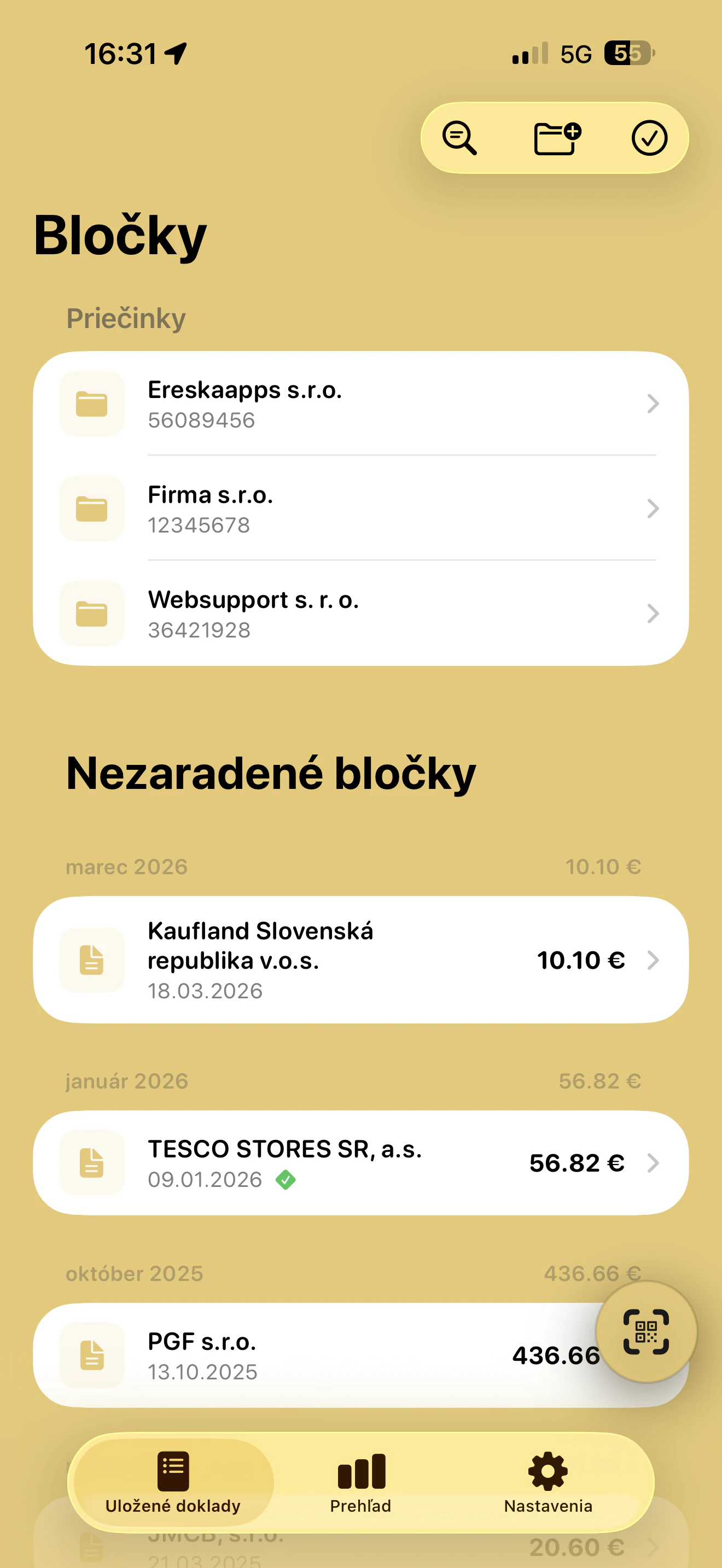
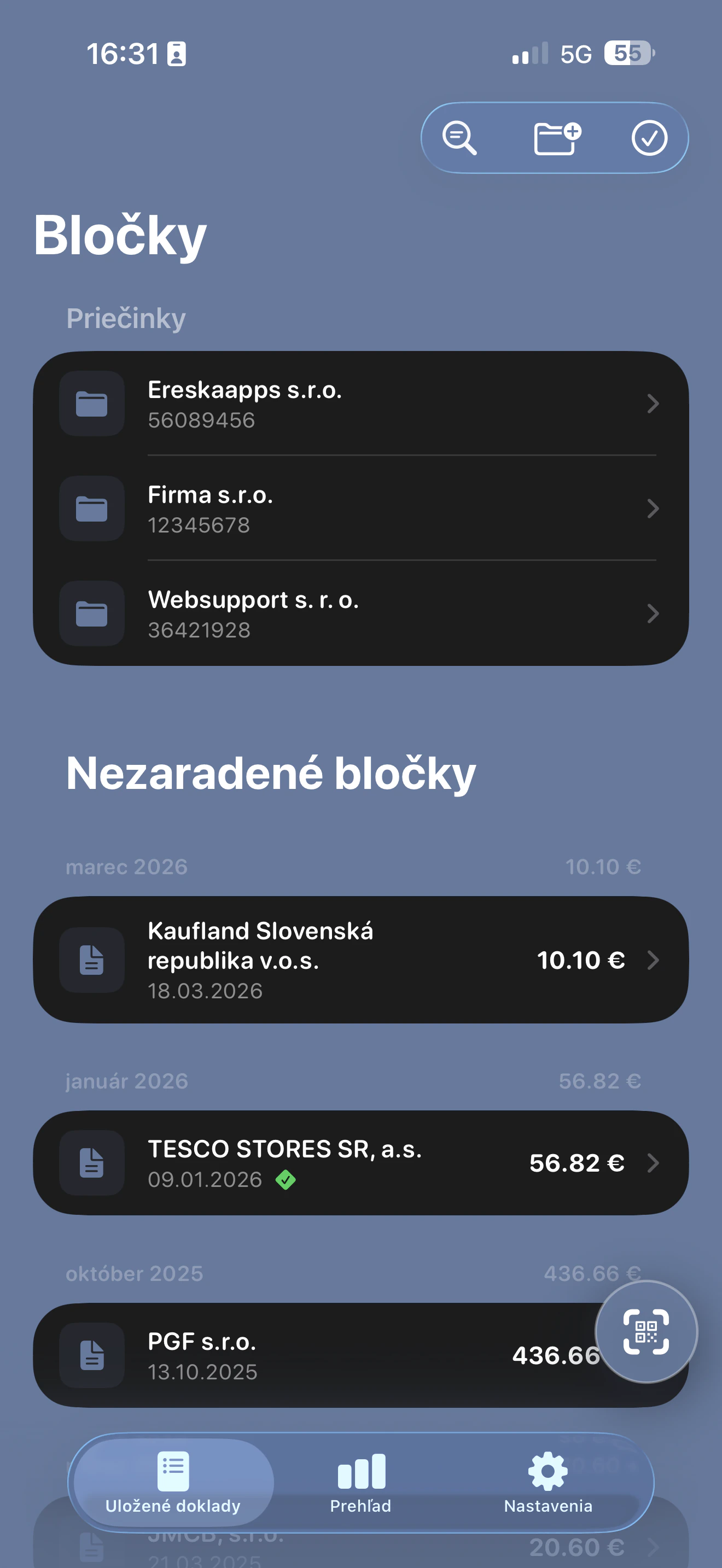
Priečinky

Organizujte doklady podľa firmy, kategórie alebo projektu. Prehľad výdavkov v grafoch.

PDF export Pro

Zdieľajte doklady ako prehľadné PDF jedným klepnutím. Hromadný export viacerých bločkov naraz.

XML do Pohody Pro

Exportujte priamo do účtovného softvéru Pohoda. Manuálne aj automaticky cez Windows companion app.

Vyber si plán
pre seba

Začnite zadarmo. Preinvestujte keď ste pripravení.

Funkcia Zadarmo Navždy bezplatné Pro [APP STORE PRICE] Pro Max [APP STORE PRICE]
Exkluzívne
QR skenovanie bločkov
Ukladanie & organizácia dokladov
Správa priečinkov
Sledovanie záruky
Grafy & prehľad výdavkov
PDF export & zdieľanie
Hromadné skenovanie
Manuálny XML export do Pohody
Rozšírená správa priečinkov
Automatická synchronizácia s Pohodou (Windows)
Stiahnuť zadarmo Odomkni plnú verziu Upgraduj na Pro Max
Zadarmo
Navždy bezplatné
QR skenovanie
Ukladanie dokladov
Záručné karty
Grafy výdavkov
PDF export
XML do Pohody
Stiahnuť zadarmo
Pro
[APP STORE PRICE]
Všetko z Zadarmo
PDF export & zdieľanie
Hromadné skenovanie
XML export do Pohody
Auto sync s Pohodou
Odomkni plnú verziu
Pro Max Exkluzívne
[APP STORE PRICE]
Všetko z Pro
Auto sync s Pohodou
Windows companion app
Live "Windows pripojený" stav
Upgraduj na Pro Max

Zruš kedykoľvek · Súkromie chránené

Automatizácia pre Pro Max

Pohoda importuje
sama od seba

iBlockySync beží potichu na pozadí vo Windows. Každých 30 sekúnd skontroluje nové doklady a importuje ich priamo do Pohody — bez akéhokoľvek zásahu.

1
Stiahnite Windows aplikáciu Nainštalujte iBlockySync na počítač s Windows 10+
2
Vložte API kľúč Skopírujte kľúč z iBločky → Nastavenia → Synchronizácia
3
Pohoda importuje automaticky Každý naskenovaný bloček sa objaví v Pohode do 30 sekúnd

Prečo iBlockySync?

Automatické importy každých 30 sekúnd Žiadne čakanie, žiadna manuálna práca. Beží na pozadí bez viditeľného okna.
Jedno kliknutie — žiadne USB, žiadne súbory Bezdrôtové prepojenie cez šifrované cloudové queue. Žiadna fyzická práca.
Šifrované, lokálne, bez cloudu XML súbory sa ukladajú lokálne v %APPDATA%\iBlockySync. Vaše dáta zostávajú u vás.
Funguje s viacerými firmami naraz Automaticky mapuje každé IČO na správnu databázu Pohody.
iB
iBlockySync
v1.0.0 · Windows 10+ · 64-bit
Stiahnuť .exe

Nastavenie za 5 krokov

Pohoda automaticky importuje doklady z vašej iOS aplikácie cez Windows.

1
Nastavenie synchronizácie

Pohoda automaticky importuje doklady z vašej iOS aplikácie cez Windows. Aktivujte funkciu v nastaveniach iBločky.

2
Stiahnite Windows aplikáciu

Aplikácia beží na pozadí a automaticky importuje doklady do Pohody. Inštalátor obsahuje všetky potrebné závislosti.

Windows 10+ .NET 8.0 (zahrnuté) 64-bit
3
Váš API kľúč

Skopírujte kľúč z iBločky → Nastavenia → Synchronizácia a vložte ho do nastavení Windows aplikácie iBlockySync.

4
Overenie spojenia

Overíme, že Windows aplikácia beží a kľúč je správne zadaný. V iBločky uvidíte živý stav "Windows pripojený".

Všetko je nastavené!

Pohoda bude automaticky importovať doklady hneď ako ich odošlete z iPhonu. Žiadna ďalšia akcia nie je potrebná.

Ako exportovať XML do Pohody

Krok za krokom — od skenovania až po import do Pohody.

1
Vytvorte priečinok s názvom a IČO firmy — iBločky použije toto IČO pri generovaní XML.
2
V priečinku kliknite na tlačidlo Skenovať.
3
Nasmerujte fotoaparát na QR kód bločku.
4
Hromadné skenovanie (Pro): bloček sa uloží automaticky. Klasické: potvrďte tlačidlom Uložiť vpravo hore.
5
V priečinku kliknite vpravo hore na ikonku fajky v krúžku.
6
Označte bločky na export.
7
Kliknite Export na spodnej lište.
8
Vyberte spôsob odoslania — mail, správa, AirDrop a iné.
1
iBlockySync automaticky deteguje cestu k Pohoda.exe pri prvom spustení.
2
Ak auto-detekcia zlyhá, v Settings okne kliknite na Browse vedľa poľa Pohoda.exe a manuálne vyberte súbor.
3
Pohoda.exe sa štandardne nachádza v C:\Program Files\STORMWARE\POHODA\ alebo podobnom priečinku.
1
Áno. iBlockySync automaticky mapuje IČO z každého bločku na správnu Pohoda databázu.
2
Zoznam firiem aktualizujete cez Aktualizovať zoznam firiem v tray menu.
3
Každý priečinok v iBločky musí mať v názve správne IČO firmy aby mapovanie fungovalo.